![DataSnipper-Logo-Light.png]](https://knowledge.datasnipper.com/hs-fs/hubfs/DataSnipper-Logo-Light.png?height=26&name=DataSnipper-Logo-Light.png)
Ready to Snip? Pronto para fazer Snip?
Junte-se à nossa comunidade de mais de 500.000 profissionais de auditoria e finanças que utilizam o DataSnipper todos os dias durante os períodos de busy season. Comece seu teste de 14 dias agora mesmo
Escolha sua versão do DataSnipper
👉 Versão 4.1 e mais recentes do DataSnipper
👉 Versão 4.0 e anteriores do DataSnipper
Tutorial
Exemplo
Clique no link abaixo para acessar a pasta de trabalho mostrada no vídeo, com todas as amostras de dados e documentos.
Teste de detalhe - Procedimento walkthrough - exemplo
Modelo de referência
Clique no link abaixo para acessar a versão em branco da pasta de trabalho mostrada no vídeo, para usar ou personalizar de acordo com os seus próprios procedimentos.
Teste de detalhe - Procedimento walkthrough - modelo de referência
Pré-requisitos
- Documentação de suporte de seus clientes
- Visão geral das etapas do processo para o Excel
Procedimento - Como começar
- Importe seus documentos relacionados com o procedimento walkthrough.

- Selecione as células do Excel usando o recurso Smart Search (Pesquisa Inteligente) para encontrar o número de referências ou outros dados que você gostaria de documentar.

- Use o recurso Multi Snip Technique (Técnica de seleção múltipla de Snips) para validar assinaturas e compará-las com a lista de signatários. Para isso, mantenha a tecla CTRL pressionada enquanto seleciona continuamente Snips para a mesma célula.

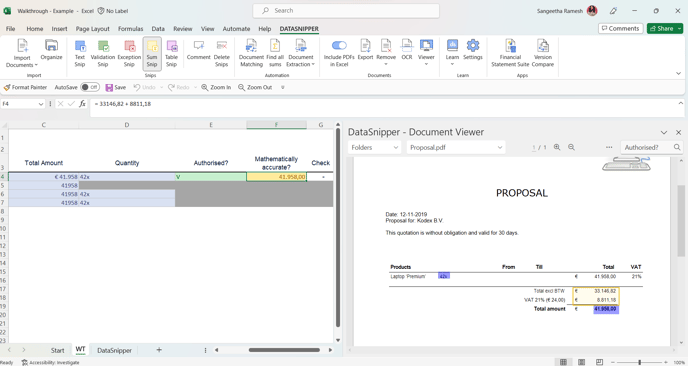
- Use o recurso Sum Snip (Soma de Snips) para verificar a precisão matemática dos valores totais apresentados nos seus documentos.
Versão 4.0 e anteriores do DataSnipper
Compartilhar arquivos
- Você pode optar por excluir todos os documentos antes de salvar a pasta de trabalho em seu arquivo de auditoria, ativando ou desativando a opção "include/exclude documents" (incluir/excluir documentos).
- Existem algumas opções para excluir documentos específicos, clique aqui para saber mais.