![DataSnipper-Logo-Light.png]](https://knowledge.datasnipper.com/hs-fs/hubfs/DataSnipper-Logo-Light.png?height=26&name=DataSnipper-Logo-Light.png)
Tutorial
Pré-requisitos
- 2 rascunhos diferentes do mesmo relatório de auditoria interna
- Pacote Enterprise do DataSnipper
Procedimento - Como começar
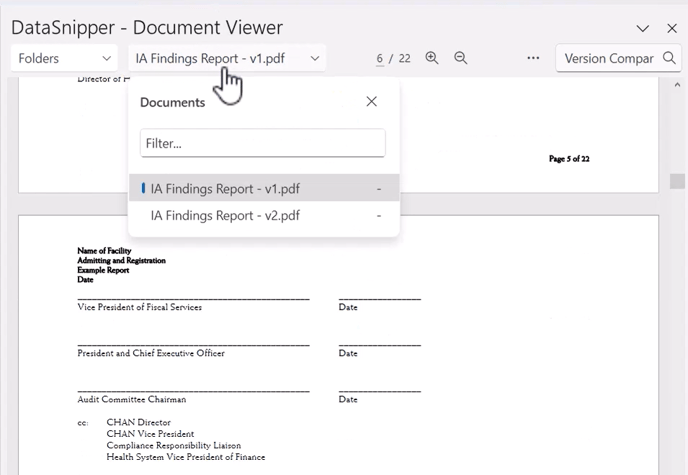
- Importe a versão 1 (rascunho do relatório preparado e compartilhado com o seu manager para revisão) e a versão 2 (relatório editado refletindo as alterações baseadas na revisão) na janela ‘Document Viewer’ (Visualizador de Documentos).
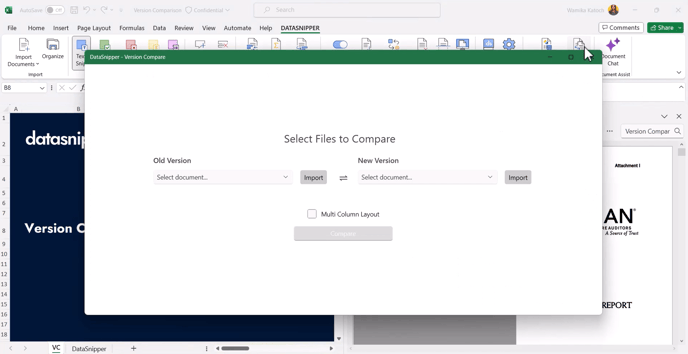
- Na faixa de opções do menu do DataSnipper clique em ‘Version Compare’ (Comparar versões).
- Em seguida, importe a versão 1 e a versão 2 dos seus documentos.
- Clique em ‘Compare’ (Comparar) para visualizar os relatórios simultaneamente. O original do lado esquerdo, e a nova versão no lado direito.
- Você pode agora observar os relatórios lado a lado para facilmente identificar alterações. As alterações no documento original são destacadas a vermelho, e na nova versão, a verde.

- Você pode agora facilmente revisar as alterações entre tabelas e gráficos.
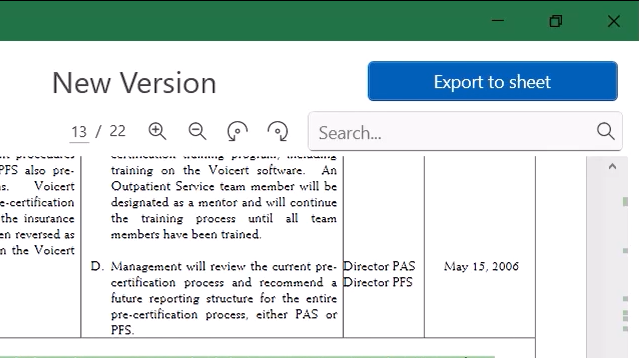
- Compare as versões e exporte todas as alterações, clicando no botão 'Export' (Exportar) no lado direito da tela.
- No próprio relatório, você pode adicionar comentários, observações e compartilhar seu feedback tanto numa célula do Excel, como clicando no botão ‘Comment’ na faixa de opções do menu do DataSnipper.
